
Modifier le texte d’une image
Importez votre image, indiquez le texte à changer et ce qu’il doit dire à la place. Notre IA pour modifier le texte d’une image remplace les mots tout en conservant la police, les couleurs et l’arrière-plan, puis vous téléchargez l’image mise à jour en trois étapes simples.
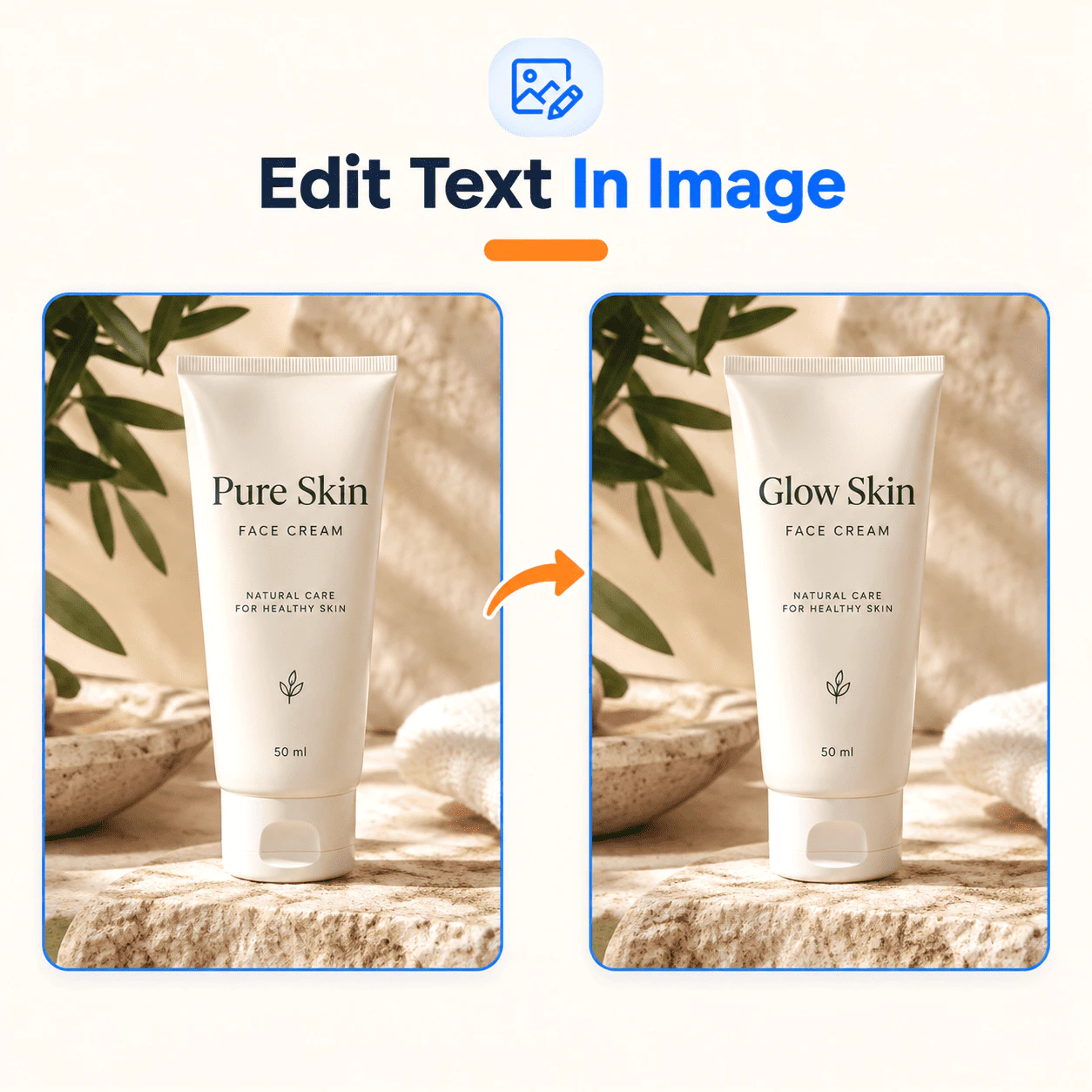
Qu’est-ce que modifier le texte d’une image ?
Modifier le texte d’une image est un outil IA en ligne pour changer le texte dans des images que vous possédez déjà, comme affiches, étiquettes, captures d’écran ou pages d’événement, sans ouvrir Photoshop. Importez votre fichier, indiquez l’ancien texte et le nouveau, et l’IA met à jour la formulation tout en gardant une police, une couleur, une taille et un fond naturels.
- Importez votre imageAjoutez l’image à modifier. Utilisez un fichier net depuis votre pellicule, une exportation de design ou une fiche boutique, tant qu’il contient encore le texte à corriger pour votre tâche de modification de texte d’image.
- Saisissez le changement de texteÉcrivez le texte tel qu’il apparaît dans l’image et ce qu’il doit dire à la place. Notre IA pour modifier le texte d’une image repère ces mots et les remplace dans leur contexte, sans salir la zone autour.
- Téléchargez le résultatEnregistrez l’image finale de votre session de modification de texte d’image avec le texte mis à jour. Utilisez-la pour l’impression, votre site, les app stores ou les réseaux sociaux ; la plupart des retouches prennent moins d’une minute.
Pourquoi choisir modifier le texte d’une image
Voici pourquoi les marketeurs, équipes événementielles et utilisateurs du quotidien utilisent la modification de texte d’image quand le design est prêt mais pas le texte :
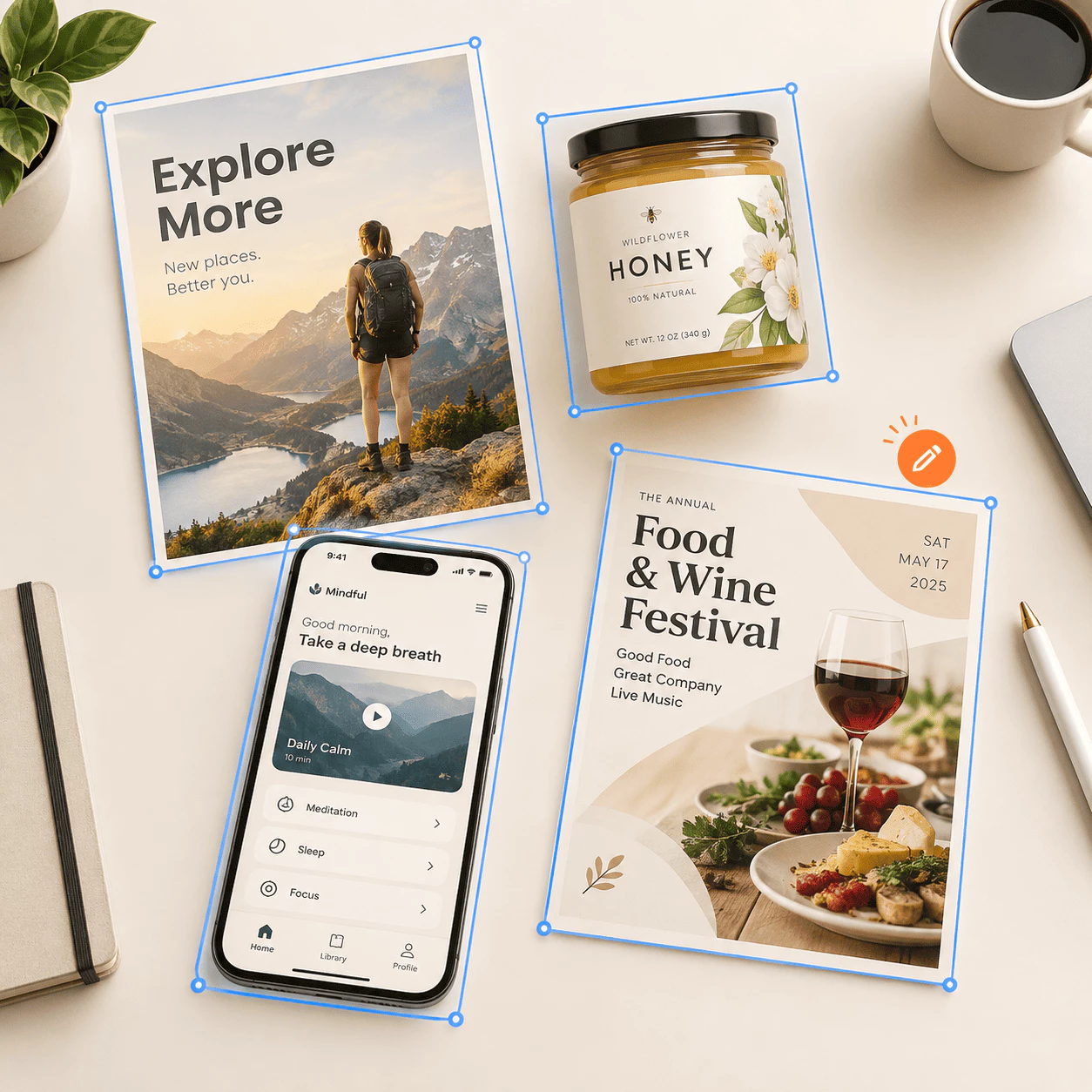
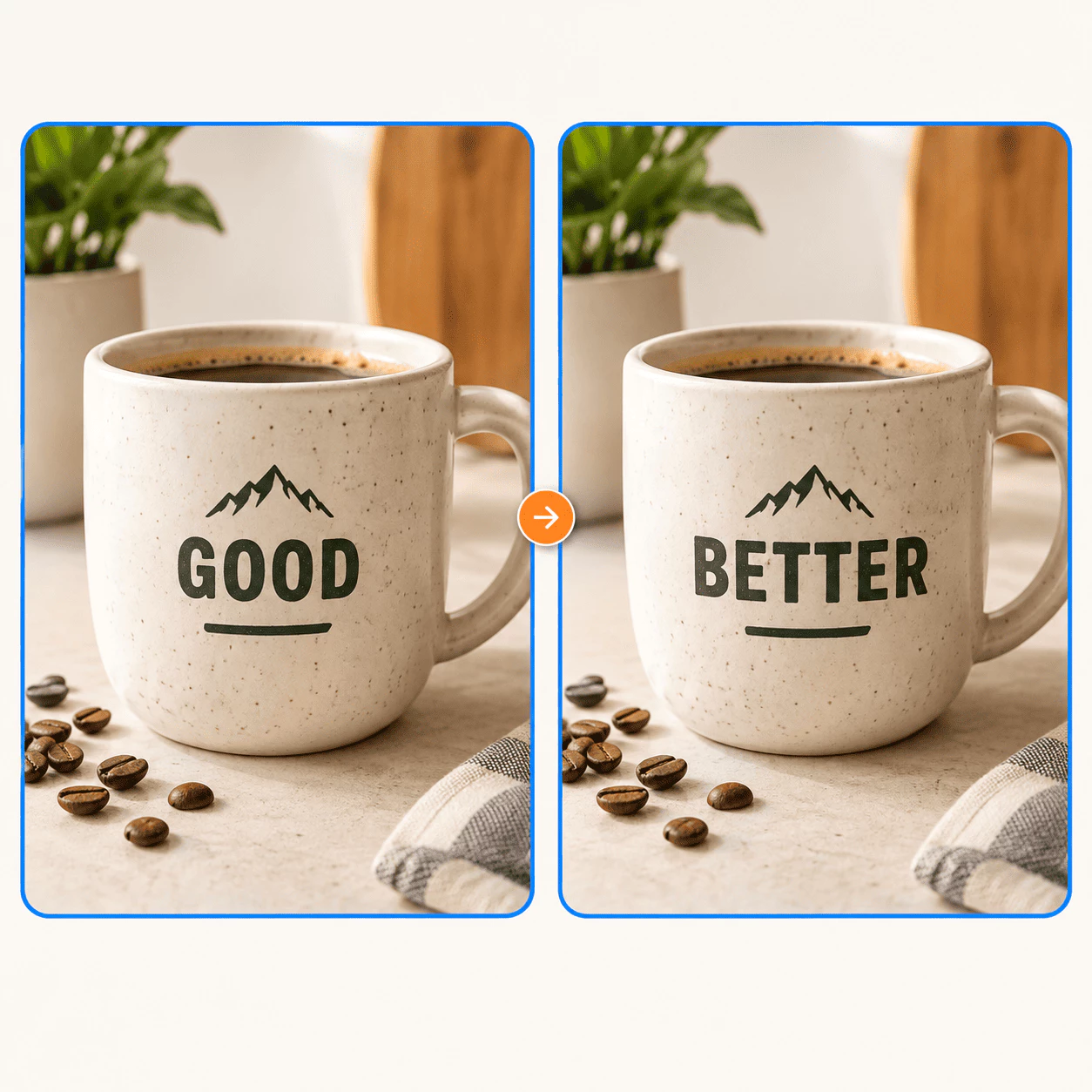
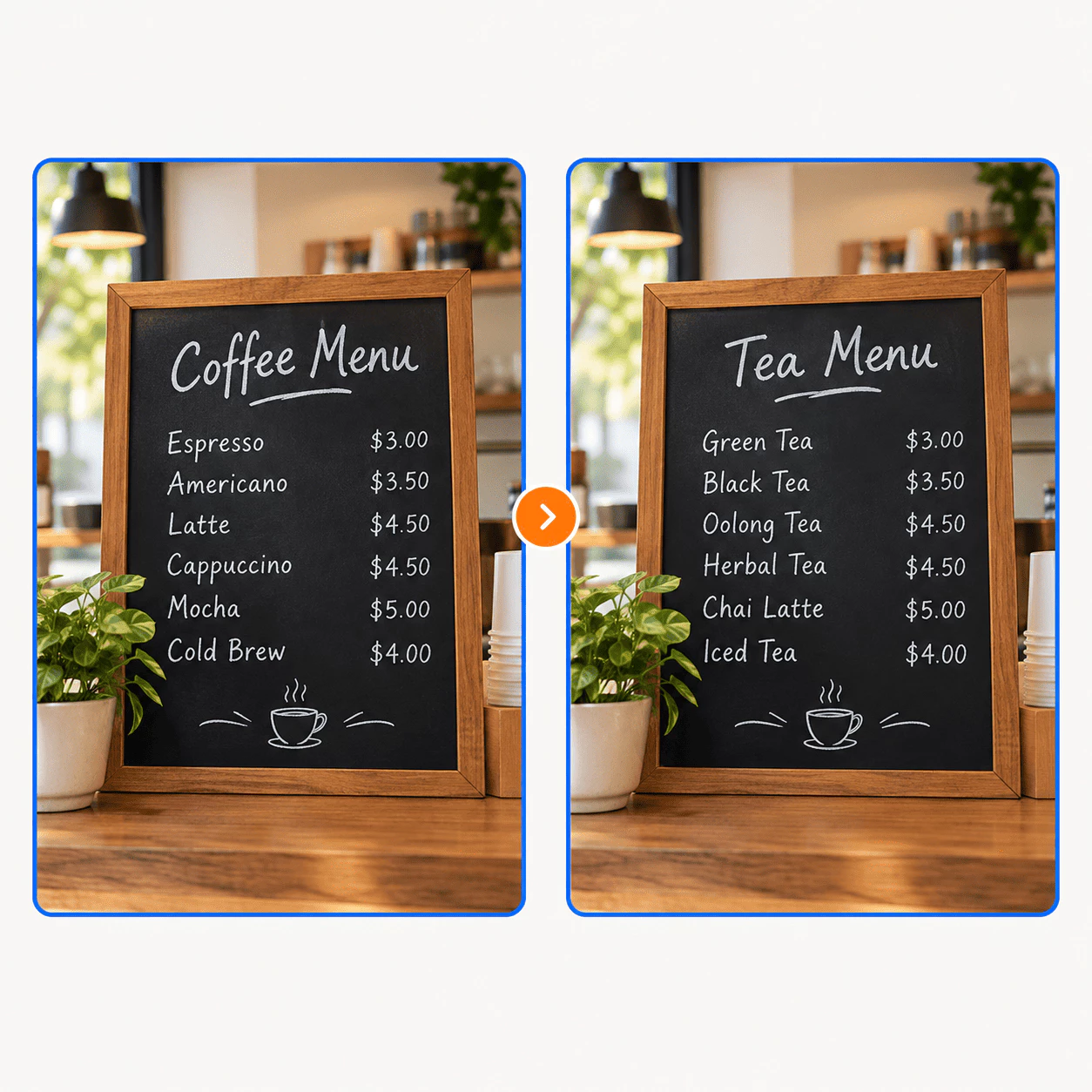
Fonctionnalités clés pour modifier le texte d’une image
Voyez ce que vous pouvez changer en modifiant le texte d’une image déjà enregistrée, d’un mot erroné à une ligne complète de nouveau texte :
Programmes d’événement
Un nom est incorrect ou le planning a changé après la mise en page. Utilisez modifier le texte d’une image sur la page finale pour corriger la formulation et garder la texture du papier ainsi que le style typographique aussi proches que possible de l’original.
Affiches et flyers
Dates, lieux ou lignes d’intervenants changent alors que le fichier de design n’est pas disponible. Utilisez modifier le texte d’une image sur l’affiche ou le flyer exporté au lieu de repartir de zéro.
Captures d’écran d’app
Les app stores demandent souvent plusieurs versions linguistiques. Utilisez modifier le texte d’une image sur les captures existantes pour remplacer les textes d’écran tout en gardant les polices et l’interface cohérentes selon les langues.
Étiquettes produit
Les textes d’emballage, poids ou badges promo peuvent changer après la séance photo. Utilisez modifier le texte d’une image sur les photos produit existantes au lieu de planifier une nouvelle séance complète.
Créations publicitaires sociales
Les marketeurs peuvent tester de nouveaux titres et boutons sur le même visuel. Changez le texte, lancez votre test A/B et gardez la création qui obtient le meilleur taux de clic.
Réutiliser les supports d’événement
L’invitation ou la bannière de la saison dernière reste réussie ; seules la date et le lieu ont changé. Mettez ces informations à jour dans l’image et réutilisez l’asset pour la prochaine édition.
Modifier le texte d’une image en 3 étapes
Aucune compétence en design n’est nécessaire pour modifier le texte d’une image ; la plupart des remplacements prennent moins d’une minute :
Importez votre image
Ajoutez l’image à changer pour modifier le texte d’une image. Affiches, étiquettes, captures d’écran et photos de téléphone fonctionnent toutes.
Saisissez le changement de texte
Tapez les mots tels qu’ils apparaissent dans l’image et ce qu’ils doivent dire à la place. Le moteur pour modifier le texte d’une image trouve ce texte et le remplace au bon endroit.
Téléchargez le résultat
Enregistrez l’image mise à jour avec la nouvelle formulation. Utilisez-la pour l’impression, votre site, vos fiches d’app ou les réseaux sociaux quand le résultat vous convient.
Conçu pour les images que vous avez déjà
Modifier le texte d’une image vous aide à changer les mots sur affiches, photos produit, captures d’app et visuels d’événement quand la mise en page est terminée mais pas le texte.
Personnes utilisant l’outil
118K+
Créateurs, vendeurs et équipes l’utilisent lorsqu’une faute, une date ou un prix doit être corrigé et qu’il ne reste qu’un fichier image aplati.
Images traitées
230K+
D’un remplacement d’une ligne à de plus grands projets de localisation, les équipes comptent chaque jour sur des flux pour modifier le texte d’une image.
Pays
200+
Utilisé dans le monde entier lorsque les délais sont serrés et que rouvrir le design original n’est pas une option.
Questions fréquentes sur modifier le texte d’une image
Réponses rapides sur modifier le texte d’une image et changer des mots dans des photos en ligne. Besoin d’aide ? Contactez-nous à tout moment.
Qu’est-ce que modifier le texte d’une image ?
C’est un service IA en ligne qui remplace le texte dans un fichier image que vous possédez déjà. Vous importez une affiche, une étiquette, une capture d’écran ou une page de programme, saisissez la formulation actuelle et la nouvelle, puis le système remplace le texte en essayant de garder naturels la police, la couleur, la taille et l’arrière-plan autour. Utilisez-le pour corriger des fautes, déplacer des dates, mettre à jour des prix ou adapter un texte à un autre marché sans ouvrir Photoshop ni reconstruire tout le design.
Pourquoi l’utiliser au lieu d’une retouche manuelle ?
Redessiner des lettres à la main dans un éditeur photo floute souvent les étiquettes, déforme la perspective ou choisit une mauvaise police. L’IA se concentre sur la zone de texte, ce qui vous fait passer de plusieurs heures à quelques minutes par correction. C’est utile lorsqu’un flyer doit sortir ce soir, qu’une photo produit a besoin d’une nouvelle ligne de remise ou que des captures d’app doivent être publiées dans plusieurs langues. Vous travaillez sur le fichier aplati disponible pendant que le reste de la mise en page reste presque intact.
Comment commencer ?
Importez votre image pour commencer à modifier le texte d’une image, puis tapez le texte exactement comme il apparaît et ce qu’il doit dire à la place. L’IA trouve cette phrase et affiche un aperçu mis à jour. Quand le résultat vous convient, téléchargez le fichier pour l’impression, le web, les boutiques ou les réseaux sociaux. La plupart des utilisateurs terminent une modification simple en moins d’une minute sans formation en design.
À qui s’adresse cet outil ?
Les organisateurs d’événements qui corrigent des noms de programme, les marketeurs qui testent des titres publicitaires, les équipes d’app qui localisent des captures et les boutiques qui mettent à jour des textes d’étiquette utilisent le même flux. Toute personne qui n’a qu’une image exportée, et non le fichier de design original, et doit changer des mots est concernée. L’outil est conçu pour les corrections rapides et la production régulière, pas pour dessiner de nouveaux visuels sur une toile vierge.
Qu’est-ce qui le distingue ?
Il se concentre sur une seule tâche : changer les mots dans une image et laisser le reste tranquille. L’IA cherche à faire correspondre le lettrage original et à éviter que les arrière-plans, textures et éléments d’interface paraissent floutés. Vous obtenez des téléchargements haute résolution adaptés aux vitrines, fiches d’app et présentations client, pas seulement des aperçus rapides. Ce mélange de vitesse, de fidélité visuelle et de gestion soignée des imports le rend utile au quotidien.
Quand n’est-ce pas le bon outil ?
Il n’est pas destiné à mettre en page de nouveaux visuels sur une toile vierge ; utilisez une application de design pour cela. Les textes très petits, documents d’identité officiels et PDF multipages conviennent mal ; exportez d’abord une seule page en image si nécessaire. Pour des mots partiels dans un mot plus long, saisissez le mot complet tel qu’il apparaît et le mot complet souhaité. Importez le fichier le plus haute résolution possible et vérifiez attentivement les cas difficiles.