
Text im Bild bearbeiten
Lade dein Bild hoch, gib den Text ein, den du ändern möchtest, und was stattdessen dort stehen soll. Unsere KI zum Text im Bild bearbeiten ersetzt die Wörter, während Schrift, Farben und Hintergrund erhalten bleiben. Danach lädst du das aktualisierte Bild in drei einfachen Schritten herunter.
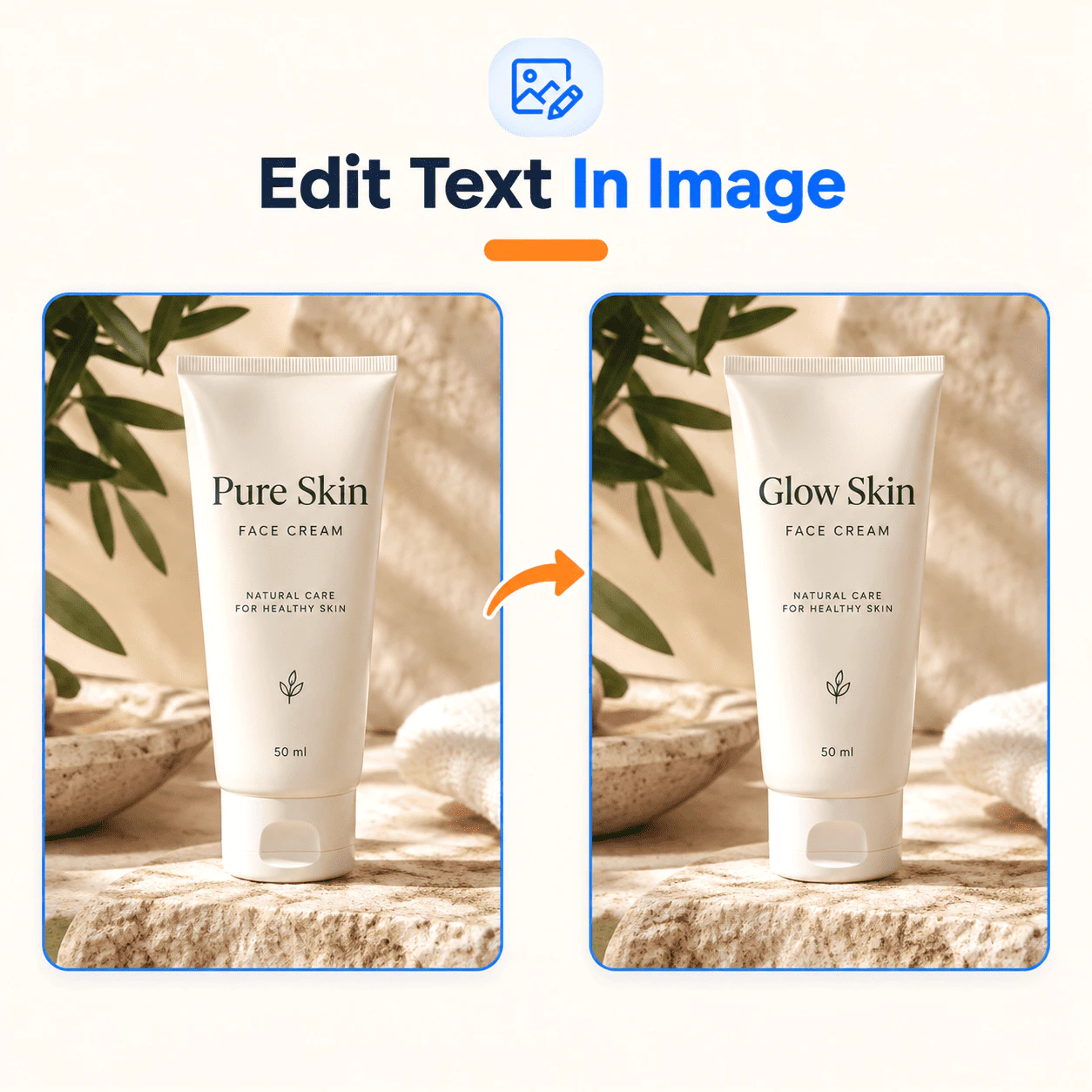
Was ist Text im Bild bearbeiten?
Text im Bild bearbeiten ist ein Online-KI-Tool, mit dem du Texte in vorhandenen Bildern änderst, etwa in Postern, Etiketten, Screenshots oder Veranstaltungsseiten, ohne Photoshop zu öffnen. Lade deine Datei hoch, nenne uns den alten und den neuen Text, und die KI aktualisiert die Formulierung, während Schrift, Farbe, Größe und Hintergrund natürlich wirken.
- Bild hochladenFüge das Bild hinzu, das du bearbeiten möchtest. Nutze eine klare Datei aus deiner Kamerarolle, einem Design-Export oder einem Shop-Eintrag, solange sie den Text enthält, den du für deine Aufgabe Text im Bild bearbeiten korrigieren musst.
- Textänderung eingebenSchreibe den Text so, wie er im Bild steht, und was stattdessen dort stehen soll. Unsere KI zum Text im Bild bearbeiten findet diese Wörter und ersetzt sie im Kontext, ohne den Bereich darum zu verschmieren.
- Ergebnis herunterladenSpeichere das fertige Bild aus deiner Sitzung zum Text im Bild bearbeiten mit der aktualisierten Formulierung. Nutze es für Druck, Website, App Stores oder Social Posts. Die meisten Änderungen sind in unter einer Minute erledigt.
Warum Text im Bild bearbeiten wählen
Darum nutzen Marketer, Event-Teams und Alltagsnutzer Text im Bild bearbeiten, wenn das Design fertig ist, aber der Text noch nicht stimmt:
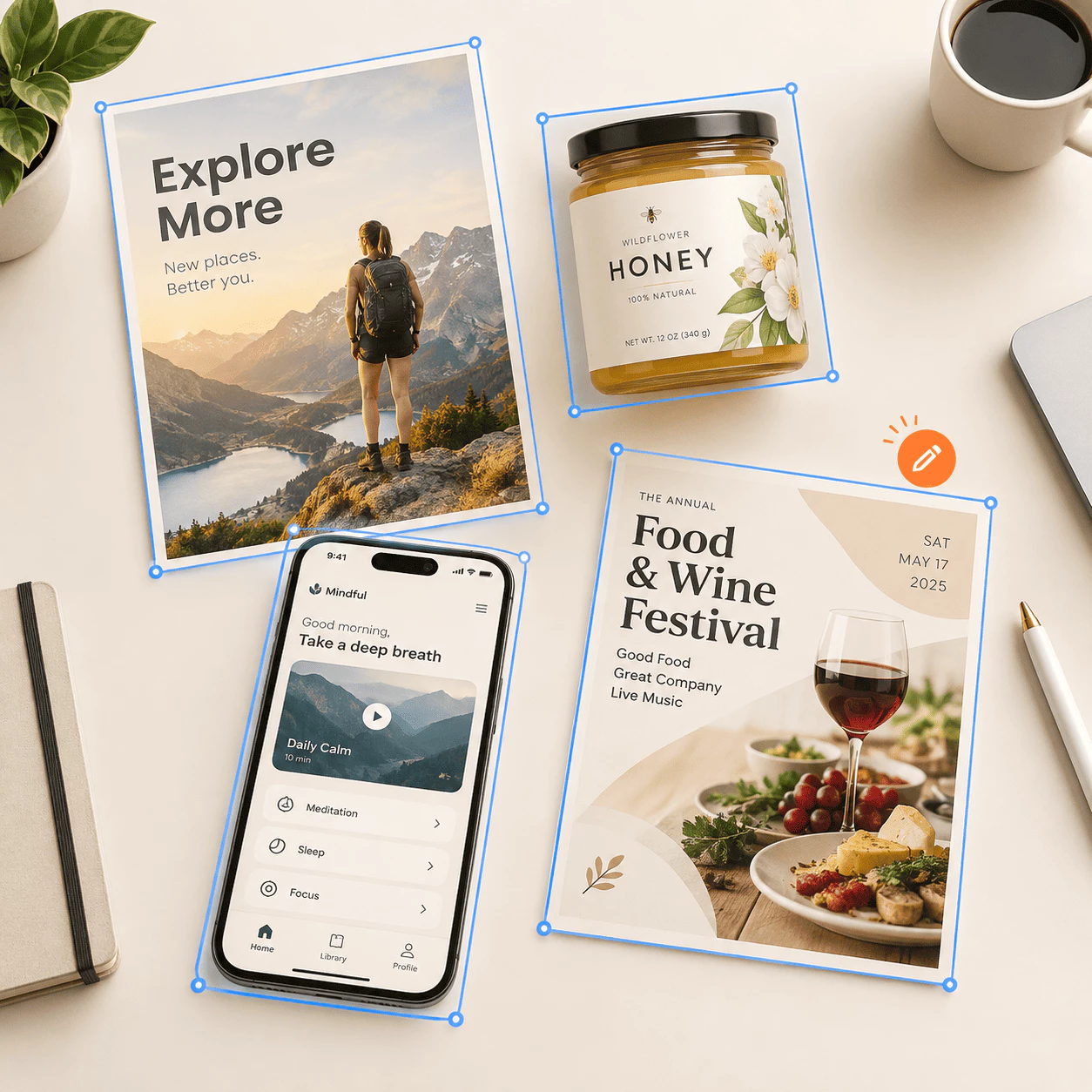
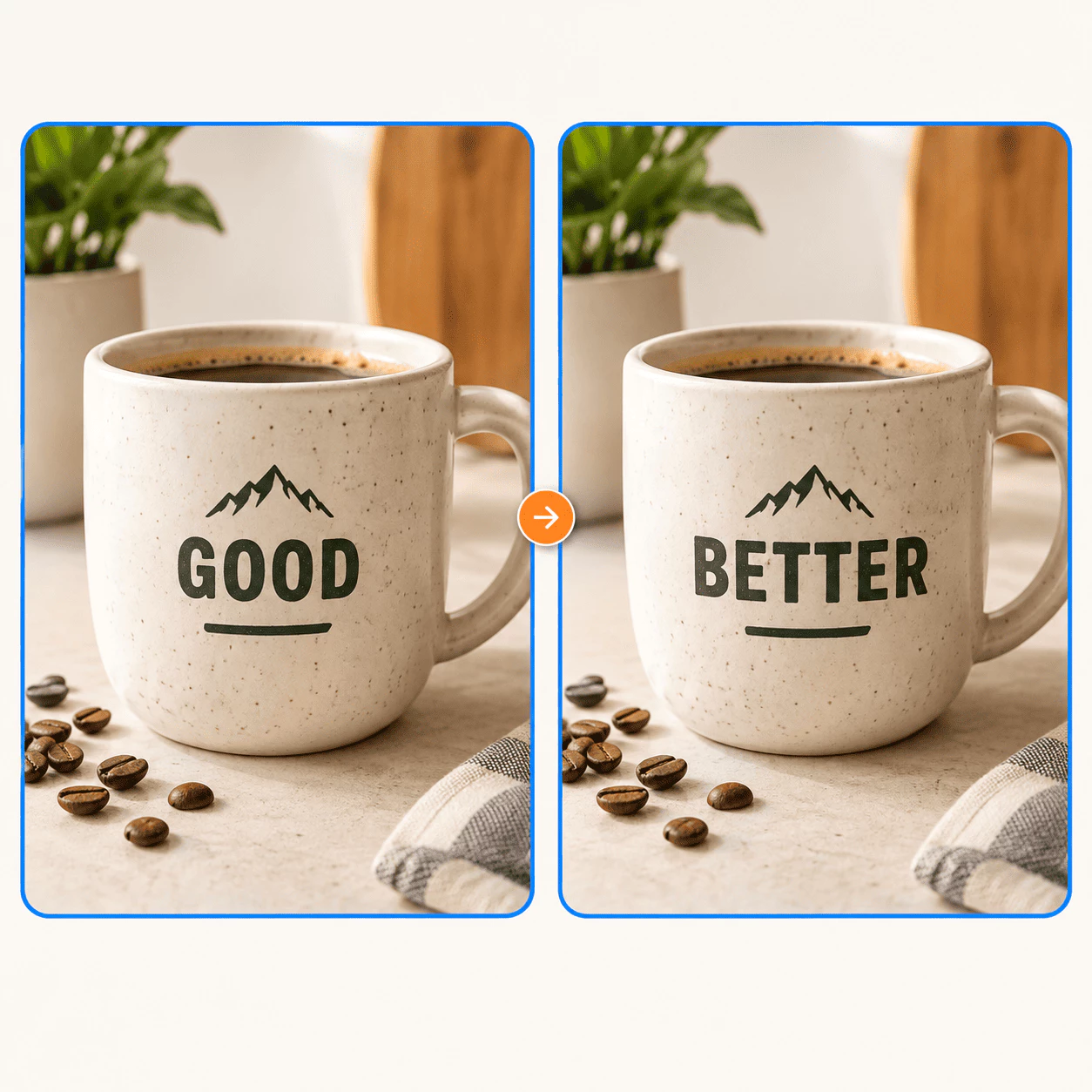
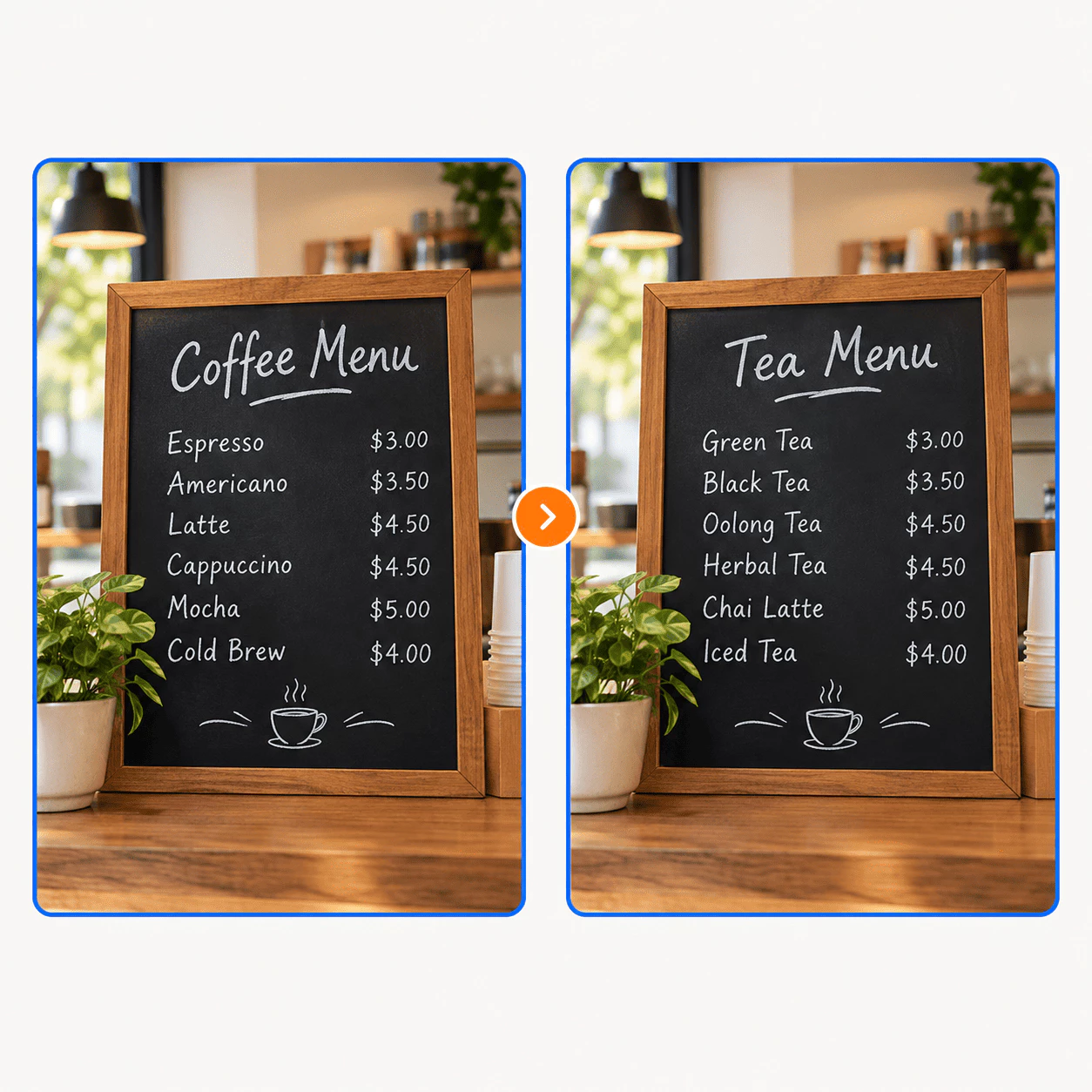
Kernfunktionen für Text im Bild bearbeiten
Sieh, was du mit Text im Bild bearbeiten in bereits gespeicherten Bildern ändern kannst, von einem falschen Wort bis zu einer ganzen Zeile neuer Kopie:
Veranstaltungsprogramme
Ein Name ist falsch oder der Zeitplan hat sich nach dem Layout geändert. Nutze Text im Bild bearbeiten auf der finalen Seite, um die Formulierung zu korrigieren und Papierstruktur sowie Schriftstil möglichst nah am Original zu halten.
Poster und Flyer
Daten, Orte oder Sprecherzeilen ändern sich, wenn die Designdatei nicht zur Hand ist. Nutze Text im Bild bearbeiten auf dem exportierten Poster oder Flyer, statt das Layout von vorn zu beginnen.
App-Screenshots
App Stores brauchen oft viele Sprachversionen. Nutze Text im Bild bearbeiten auf vorhandenen Screenshots, um Bildschirmtexte auszutauschen, damit UI-Schriften und Oberflächen über alle Locales hinweg konsistent bleiben.
Produktetiketten
Verpackungstexte, Gewichte oder Promo-Badges ändern sich nach dem Fotoshooting. Nutze Text im Bild bearbeiten auf vorhandenen Produktfotos, statt ein komplett neues Shooting zu planen.
Social-Ad-Creatives
Marketer können neue Headlines und Buttons auf demselben Visual testen. Ändere den Text, starte deinen A/B-Test und behalte das Creative, das die bessere Klickrate erzielt.
Eventmaterial wiederverwenden
Die Einladung oder das Banner der letzten Saison sieht noch gut aus, nur Zeit und Ort haben sich geändert. Aktualisiere Datum und Ort im Bild und nutze das Asset für die nächste Runde erneut.
Text in einem Bild in 3 Schritten bearbeiten
Für Text im Bild bearbeiten brauchst du keine Designkenntnisse. Die meisten Textwechsel sind in unter einer Minute erledigt:
Bild hochladen
Füge das Bild hinzu, das du für Text im Bild bearbeiten ändern möchtest. Poster, Etiketten, Screenshots und Handyfotos funktionieren alle.
Textänderung eingeben
Tippe die Wörter so ein, wie sie im Bild stehen, und was stattdessen dort stehen soll. Die Engine zum Text im Bild bearbeiten findet diesen Text und ersetzt ihn an der richtigen Stelle.
Ergebnis herunterladen
Speichere das aktualisierte Bild mit der neuen Formulierung. Nutze es für Druck, deine Website, App-Einträge oder Social Posts, sobald es für dich richtig aussieht.
Gemacht für Bilder, die du schon hast
Text im Bild bearbeiten hilft dir, Wörter auf Postern, Produktfotos, App-Screenshots und Eventgrafiken zu ändern, wenn das Layout fertig ist, aber die Kopie noch nicht.
Nutzer des Tools
118K+
Kreative, Verkäufer und Teams greifen darauf zurück, wenn ein Tippfehler, Datum oder Preis korrigiert werden muss und nur noch eine flache Bilddatei übrig ist.
Verarbeitete Bilder
230K+
Von einzeiligen Änderungen bis zu größeren Lokalisierungsläufen verlassen sich Teams täglich auf Workflows zum Text im Bild bearbeiten.
Länder
200+
Weltweit genutzt, wenn Fristen knapp sind und das erneute Öffnen des ursprünglichen Designs keine Option ist.
Häufige Fragen zu Text im Bild bearbeiten
Kurze Antworten zu Text im Bild bearbeiten und zum Online-Ändern von Wörtern in Bildern. Brauchst du mehr Hilfe? Melde dich jederzeit.
Was ist Text im Bild bearbeiten?
Es ist ein Online-KI-Dienst, der Text in einer Bilddatei ersetzt, die du bereits hast. Du lädst ein Poster, Etikett, einen Screenshot oder eine Programmseite hoch, gibst die aktuelle und die neue Formulierung ein, und das System ersetzt den Text, während Schrift, Farbe, Größe und Hintergrund darum möglichst natürlich bleiben. Nutze es, um Tippfehler zu korrigieren, Daten zu verschieben, Preise zu aktualisieren oder Kopie für einen anderen Markt anzupassen, ohne Photoshop zu öffnen oder das gesamte Design neu aufzubauen.
Warum statt manueller Bearbeitung verwenden?
Buchstaben per Hand in einem Fotoeditor nachzuzeichnen verwischt oft Etiketten, verzerrt die Perspektive oder wählt die falsche Schrift. KI konzentriert sich auf den Textbereich, sodass du pro Korrektur Minuten statt Stunden brauchst. Das hilft, wenn ein Flyer heute Abend fertig sein muss, ein Produktfoto eine neue Rabattzeile braucht oder App-Screenshots in mehreren Sprachen veröffentlicht werden müssen. Du arbeitest mit der flachen Datei, die du hast, während der Rest des Layouts weitgehend unberührt bleibt.
Wie fange ich an?
Lade dein Bild hoch, um Text im Bild bearbeiten zu starten, und tippe den Text genau so ein, wie er erscheint, sowie die gewünschte neue Formulierung. Die KI findet diese Stelle und zeigt dir eine aktualisierte Vorschau. Wenn sie gut aussieht, lädst du die Datei für Druck, Web, Shops oder Social Media herunter. Die meisten Nutzer erledigen eine einfache Änderung in unter einer Minute und brauchen keine Designausbildung.
Für wen ist es gedacht?
Eventplaner, die Programmnamen korrigieren, Marketer, die Anzeigen-Headlines testen, App-Teams, die Screenshots lokalisieren, und Shopbetreiber, die Etikettentexte aktualisieren, nutzen denselben Ablauf. Geeignet ist es für alle, die nur ein exportiertes Bild haben, nicht die originale Designdatei, und Wörter ändern müssen. Es ist für schnelle Korrekturen und regelmäßige Produktionsarbeit gebaut, nicht zum Zeichnen völlig neuer Grafiken auf einer leeren Leinwand.
Was macht es besonders?
Es konzentriert sich auf eine Aufgabe: Wörter in einem Bild ändern und den Rest in Ruhe lassen. Die KI versucht, die ursprüngliche Schrift nachzuahmen und Hintergründe, Texturen sowie UI-Elemente nicht verschmiert wirken zu lassen. Du bekommst Downloads in hoher Auflösung für Storefronts, App-Einträge und Kundendecks, nicht nur schnelle Vorschauen. Diese Mischung aus Geschwindigkeit, visueller Treue und sorgfältigem Umgang mit Uploads macht es im Alltag nützlich.
Wann ist es nicht das richtige Tool?
Es ist nicht dafür gedacht, neue Grafiken auf einer leeren Leinwand zu layouten. Dafür solltest du eine Design-App verwenden. Sehr kleiner Text, offizielle Ausweisdokumente und mehrseitige PDFs sind schlecht geeignet; exportiere bei Bedarf zuerst eine einzelne Seite als Bild. Bei Teilwörtern innerhalb eines längeren Wortes gib das vollständige Wort wie angezeigt und das vollständige gewünschte Wort ein. Lade die Datei mit der höchsten Auflösung hoch, die du hast, und prüfe schwierige Fälle genau.